정보과학융합탐구 이미지 생성 AI 보고서
- 설치과정
현재 본인의 local환경이 노트북이지만, Intel 외장 그래픽(ARC)를 사용하였음.
- Python 설치
만약, 신규 설치가 필요하다면 다음과 같이 Python 누리집에서 자신의 운영체제에 맞는 설치파일을 내려받을 수 있다.
< stable diffusion을 설치 시 권장하는 Python 버젼이 있지만, 본인은 이미 설치된 버젼을 사용해도 문제가 없었음. >

- git 설치
git 누리집에서 Windows용 설치파일을 내려받고 별다른 설정 필요 없이 next 및 Install 을 눌러 설치한다.

- Automatic 1111 설치
PC의 원하는 곳에 폴더를 만들고 그곳에 Automatic 1111를 설치한다.

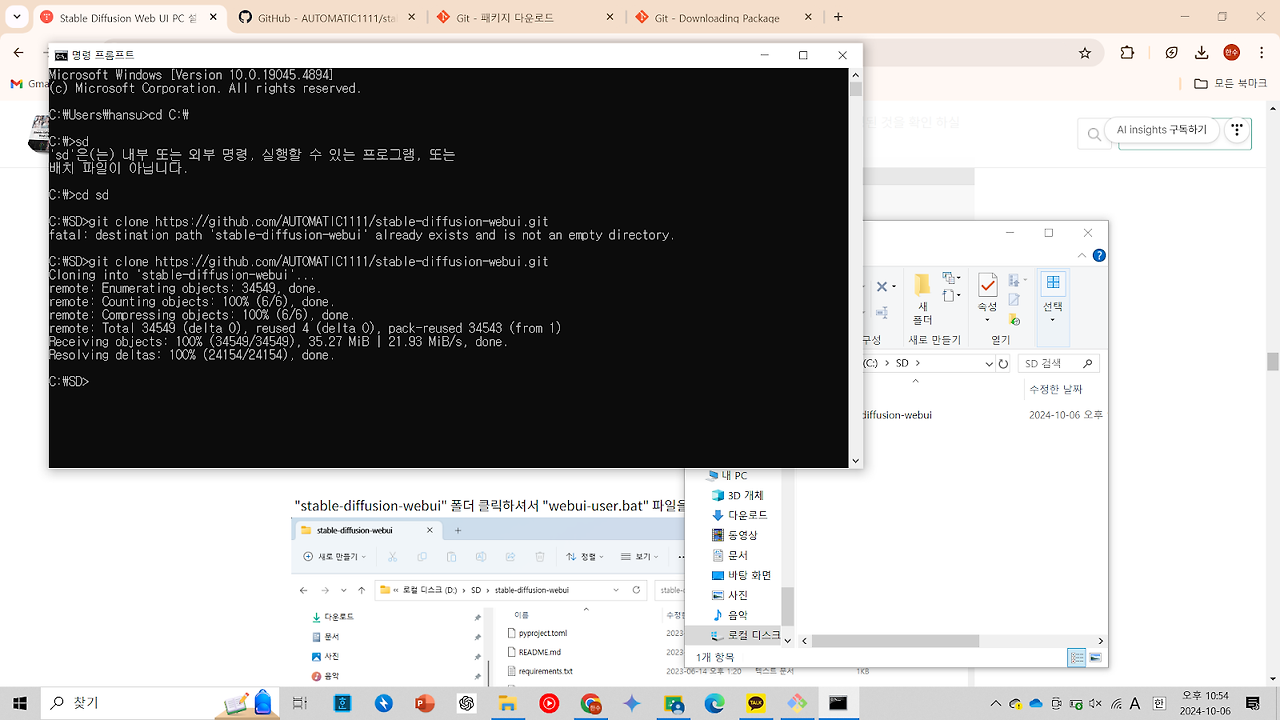
- webui.bat 실행
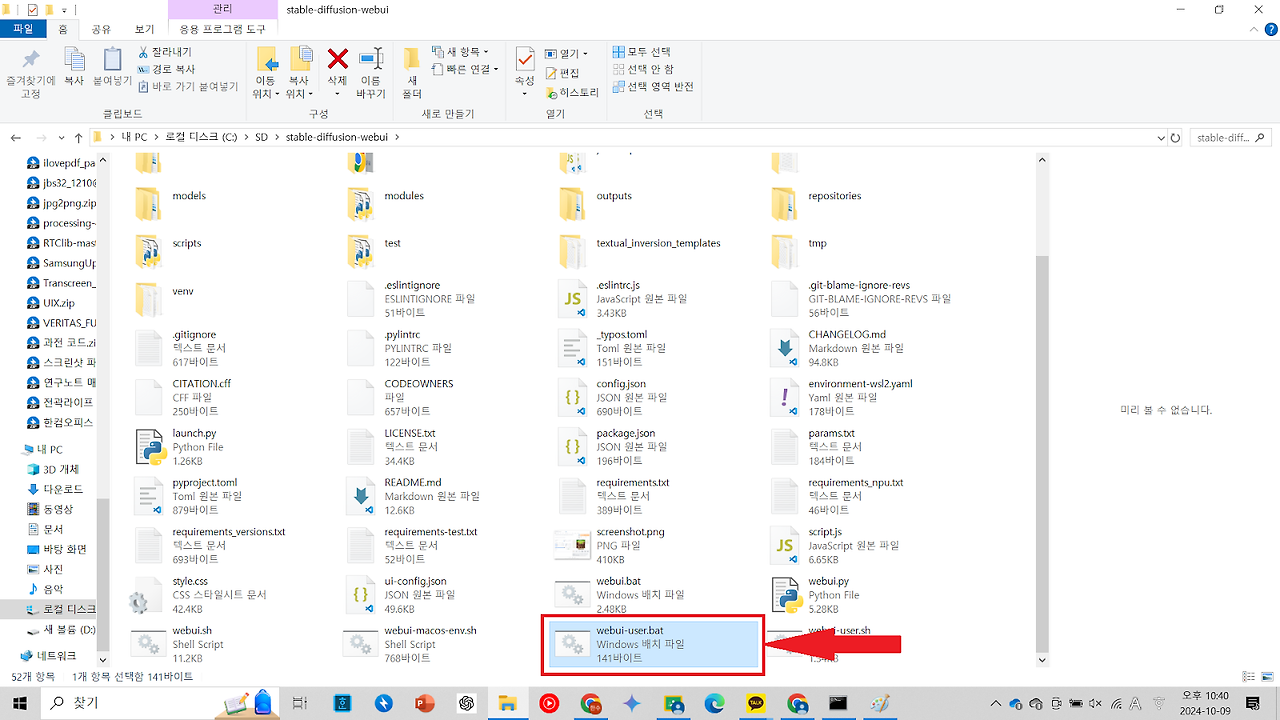
stable diffusion이 설치된 폴더에서 webui.bat을 실행하면 실행에 필요한 파일들을 자동으로 설치한다. ( 기숙사 WIFI 기준10분 ~ 20분정도 소요 )


- model 설치
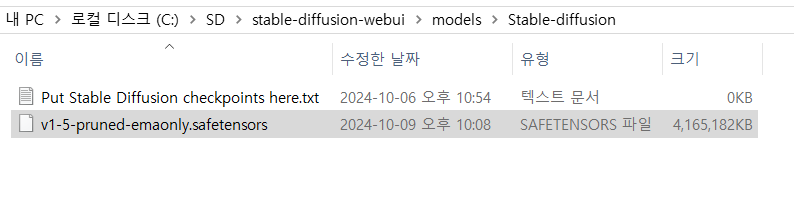
stable diffusion에서 이미지를 생성하기 위한 모델을 설치한다. 자동으로 설치되거나 공식 가이드에서 제공하는 설치 방법이 있지만, 본인은 계속되는 오류로 파일 링크에 직접 접근하여 설치함.
https://huggingface.co/runwayml/stable-diffusion-v1-5/resolve/main
에 직접 접속하여 model을 파일 형태로 다운받고 stable diffusion의 모델이 설치되는 폴더에 직접 이동시켰다.
- stable diffusion 실행
4. 처럼 webui.bat를 다시 클릭하면 stable diffusion web ui가 실행된다.

- 이미지 주제
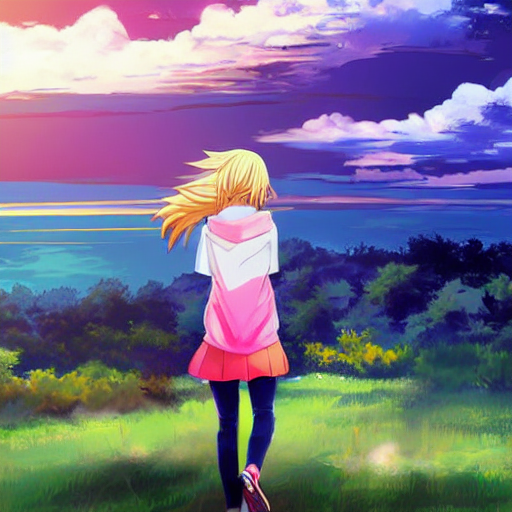
“아름다운 풍경과 그 배경에 서 있는 사람”
을 주제로 이미지를 생성하였다.
- 생성된 이미지의 프롬프트
- prompt: animevibes, scenery, sky, outdoors, a girl walking, cloud, day
- negative prompt: easynegative
- 동일한 이미지를 생성하기 위한 기타 옵션값들
- Sampling method: DPM++ SDE
- Schedule type: Automatic
- Sampling steps: 30
- Hires. fix: 선택하지 않음
- Width: 512
- Height: 512
- CFG Scale: 7
- Seed: 1096436338
- Batch count: 1
- Batch size: 1
- Script: None
- Refiner: 선택함
- 생성된 결과물
- 느낀점 및 추후 보완할 점
기존에는 Chat-GPT나 Copilot 등을 활용하여 프롬프트 입력 후 이미지를 생성하였다. 그런데 이 방법은 자유도가 떨어져 내가 정확하게 원하는 이미지를 생성하기 어려웠다. 그래서 나는 본 프로젝트를 통해 내가 원하는 이미지를 더욱 정확하게 생성할 수 있어서 좋았고, Stable diffusion 설치 과정에서 이것이 어떻게 작동하는지 본질적으로 알 수 있어서 의미 깊었다. 만약 다음에 기회가 있다면 다양한 모델을 설치해보고 프롬프트를 변경하여 어떻게 변화하는지 알아보고 싶다.
'정보과학융합탐구' 카테고리의 다른 글
| AI/SW 전시활동 (0) | 2024.10.13 |
|---|---|
| 독서활동 보고서 (0) | 2024.10.13 |
| 정융탐 중간발표 (0) | 2024.04.16 |
| 정융탐 일지 2024.04.04(목) (0) | 2024.04.04 |
| 정보융합탐구 계획서 (0) | 2024.03.15 |

